Gmail×Geminiで変わるメール体験
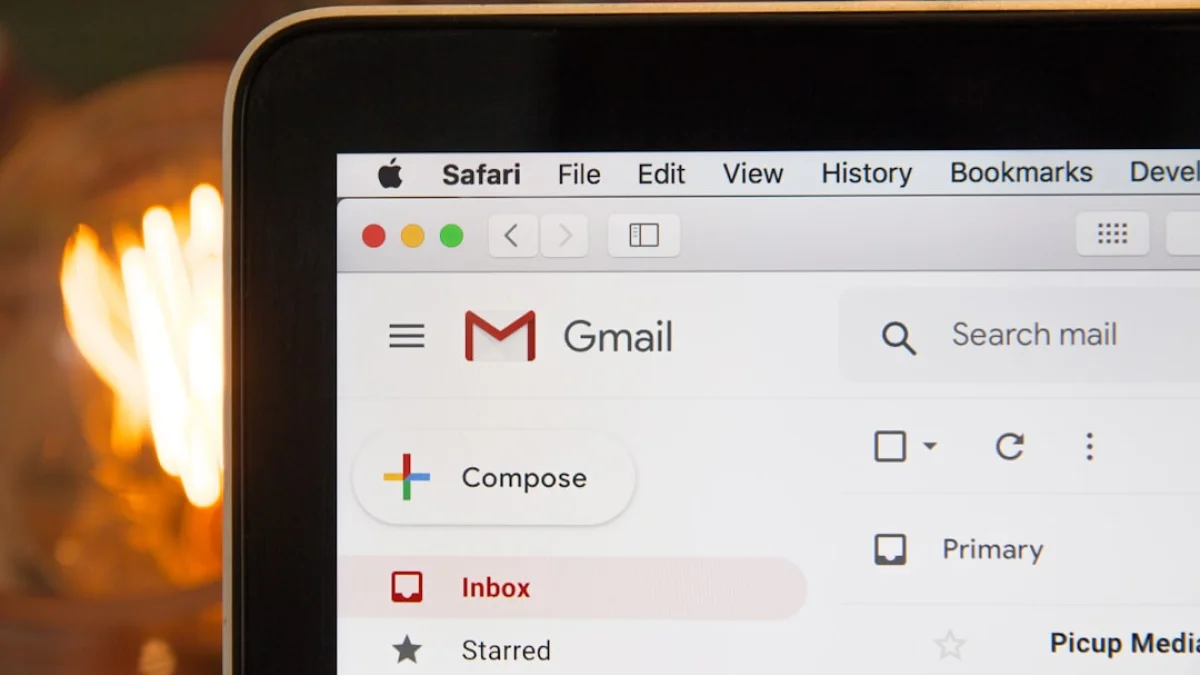
GmailがGeminiと連携し、要約(AI Overviews)・返信提案(Smart Reply)・優先表示(Priority Inbox)の三機能でメール処理が大幅に効率化され、プライバシー管理や設定見直しを行えば安心して活用できます。
メールがもっとスマートに感じられる日
AIの力でメールの読み書きが変わります。ここでいうGeminiは、Googleの大規模言語モデルです。AI InboxとはGmailに組み込まれたAI機能の総称です。Gmailはこれらを組み合わせ、誰でも使える新しいメール体験を広げようとしています。
注目の3機能をざっくり紹介
- AI Overviews
- 検索結果や長文メールの要点を短くまとめます。忙しい朝に信頼できるサマリーをもらうイメージです。
- Smart Reply
- 受信メールに対して返信案を自動で提案します。ちょっとした返信ならワンクリックで済むこともあります。
- Priority Inbox
- 受信トレイの表示順を重要度で最適化します。重要なメールが埋もれにくくなります。
これらは単独でも便利ですが、要約と返信案、優先表示が連動すると効果はさらに高まります。長文の把握が速くなり、返信までの時間も短縮されます。
実際に使うときのイメージ
例えば会議前に関連メールを検索すると、AI Overviewsが要点を渡してくれます。内容を確認してSmart Replyで素早く返事を送る。重要度の高いメールはPriority Inboxが上位に並べて教えてくれる。まるで小さなアシスタントがそばで手伝ってくれる感覚です。
注意点とプライバシーの扱い
現時点では機能の精度や適用範囲が検証中です。地域やアカウント種別によって利用可能な範囲が変わる可能性があります。データの取り扱い方針や同意管理が重要なポイントです。利用する際は、共有設定やAI機能の適用範囲を必ず確認してください。
組織で導入する場合は、ガバナンス方針に沿った運用ルールの整備が必要です。誰がどのデータを使えるのかを事前に決めておくと安心です。
まず試すならこの順番がおすすめ
- AI Overviewsを有効にして、要約の精度を確かめる
- Smart Replyを試して、提案の使い勝手を評価する
- Priority Inboxを段階的に導入して、表示順を調整する
初期設定と使い続ける中での学習のバランスが重要です。設定をこまめに見直して、精度や利便性を自分好みに整えてください。
おわりに—変化は徐々に、でも確実に
GmailとGeminiの連携は、メール作業を「速く」「賢く」してくれます。全てを自動化するのではなく、上手に補助を受ける感覚で使うのがコツです。まずは小さな機能から試して、日常の効率を少しずつ上げてみてください。