Gamma Imagine 使い方完全ガイド——AIでロゴ・SNS素材・スライド画像を作る
Gammaに統合されたAI画像生成機能「Gamma Imagine」の使い方を徹底解説。無料プランでの試し方から、ユースケース別のプロンプト例、効果的なプロンプトの書き方、Canva・Adobe Fireflyとの違い、実際のユーザーが報告する限界まで網羅する。
プレゼン資料を作っているとき、「この画像、もっとブランドに合わせたい」「ちょうどいいサムネイルがない」という場面は多い。デザイナーに頼めば数日かかる。Canvaで探せば素材が多すぎて迷う。そういった「中間の需要」に応えるために登場したのが、Gammaに統合されたAI画像生成機能「Gamma Imagine」だ。
このガイドでは、Gamma Imagineの基本的な使い方から、ユースケース別のプロンプト戦略、実際のユーザーが報告する限界、競合ツールとの差まで、できるかぎり実践的な情報をまとめた。
Gamma Imagine が登場した背景
Gammaは2026年3月、プレゼンテーション・ドキュメント・ウェブサイト生成に加えて、グラフィックをゼロから作れる「Gamma Imagine」を正式発表した。
ここで重要なのは、この機能がなぜ今のタイミングで登場したかだ。TechCrunchのインタビューでCEO・Grant Leeはこう述べている。「ユーザーが作るプレゼンテーションの中には、グラフィックデザインのユースケースが大量にあった。そこでユーザーと並走しながら、従来のプレゼン形式を大きく超えるツールセットを開発した」。
Gammaが想定する市場はCanvaやAdobeのプロ向けツールでも、PowerPointのような旧来ツールでもない「その中間」だ。Lee はそれを「デザインリソースを引っ張ってこなければビジュアルコミュニケーションができない、ナレッジワーカーや企業のビジネスプロフェッショナル」と表現している。
数字で見ると、2025年11月時点でGammaはARR(年間経常収益)1億ドル、ユーザー数7,000万人。a16zがリードした Series B で $6,800万を調達し、バリュエーションは21億ドルに達している。その後さらに増えており、1億人に近づいているとされる。公式サイトによれば、すでに2.5億以上のプレゼンテーション・ウェブサイト・ソーシャル投稿・ドキュメントが生成されている。
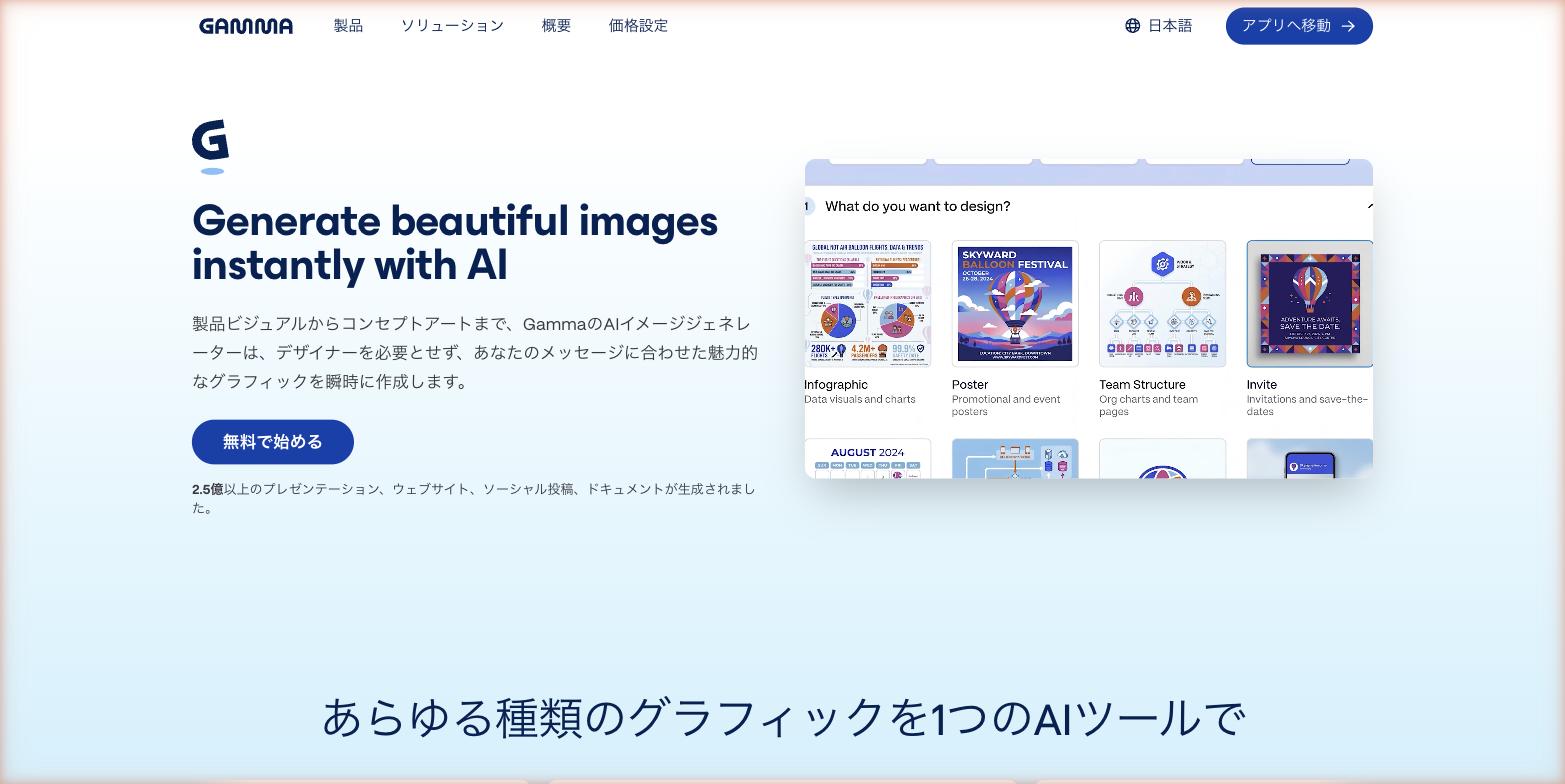
Gamma Imagine で作れるもの
大きく6カテゴリに分かれる。
ロゴ
ブランド名・業種・スタイルの好みを入力すると、複数のロゴコンセプトを生成する。スタートアップ・テック系のシンプルなアイコン型から、レストランや小売向けの装飾的なスタイルまで対応する。色、フォント、アイコンスタイル、レイアウトはフォローアッププロンプトで細かく調整できる。
SNS素材
Instagram投稿、Xヘッダー、LinkedInカルーセル、ストーリーズ、プロフィール画像、バナーなど。「プラットフォームに最適なサイズで自動出力」とうたっており、YouTube用・LinkedIn用・Instagram用でそれぞれ縦横比が変わる。ブログ記事や資料をSNS投稿に「リパーパス」する用途にも使われる。
サムネイル
YouTube動画のタイトル・トピック・キービジュアルを伝えると、「太いテキスト、強いイメージ、クリックを促す構図」でサムネイルを生成する。ブログ記事のヘッダー画像やポッドキャストのカバー画像にも対応する。
背景画像・スライド用ビジュアル
プレゼンテーションのタイトルスライド背景、ウェブサイトのヒーロービジュアル、ランディングページ向けのグラフィックなど。
アート・イラスト
コンセプトアート、キャラクタービジュアル、装飾的なグラフィック。用途としてはプレゼンの挿絵や、ブランドビジュアルのコンセプト探しに使われることが多い。
図面・ダイアグラム
テクニカルなスケッチ、構成図、インフォグラフィックス。データを視覚化したいときや、複雑な構造をわかりやすく図解したいときに使う。
実際の使い方:ステップバイステップ
1. サインアップ(無料・カード不要)
gamma.app からメールアドレスまたはGoogleアカウントで登録できる。登録時に 400クレジットが付与され、すぐに画像生成を始められる。クレジットカードは不要だ。
2. グラフィックモードの起動
入り口は大きく2つある。
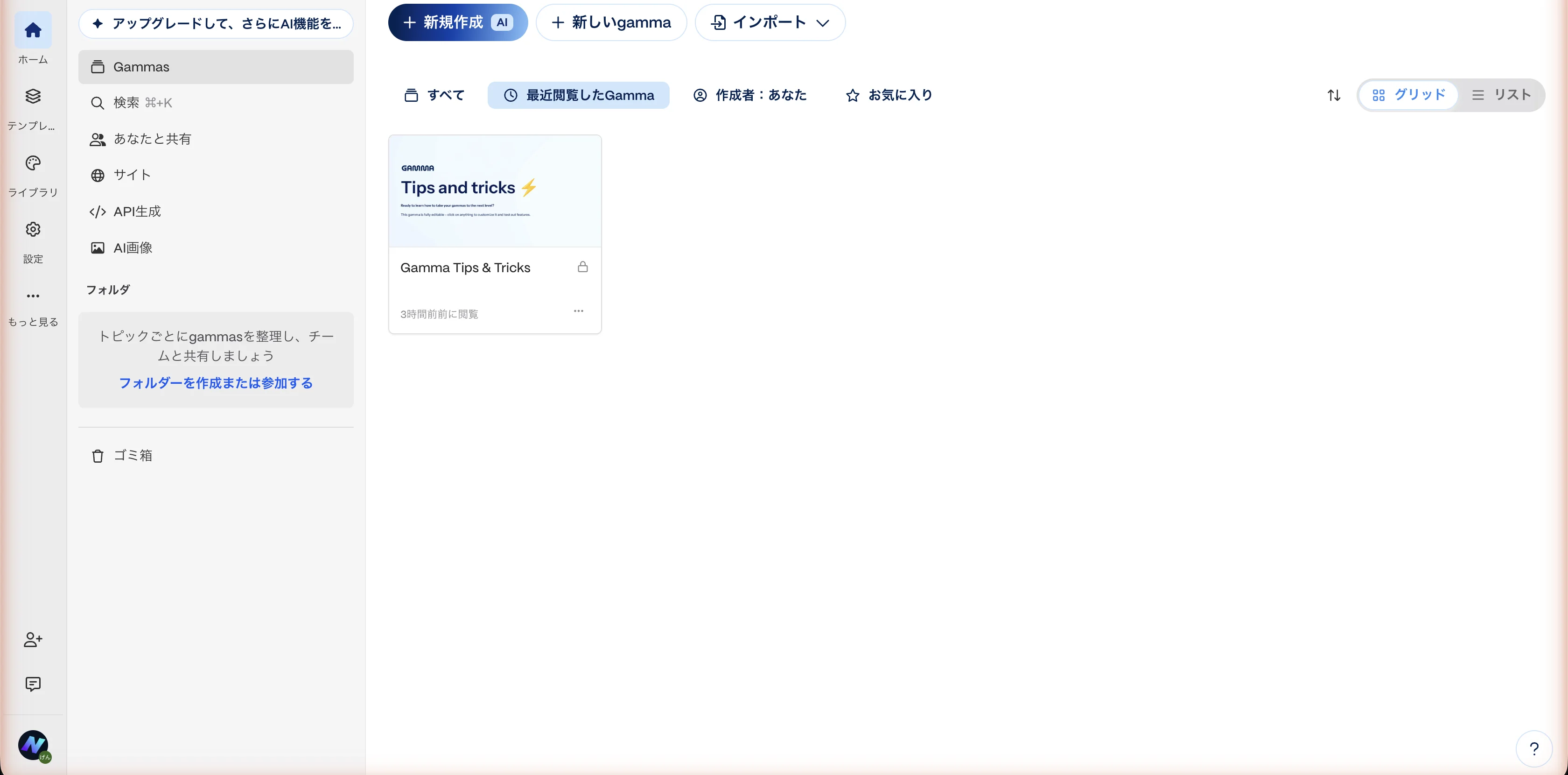
- スタンドアロン: ダッシュボード左サイドバーの「AI画像」→「グラフィック」タブ→「グラフィックを作成」ボタン
- スライド内から: プレゼンテーションやドキュメントの編集中に画像ブロックを追加し「AIで生成」を選ぶ
注意点として、「AI画像」ページには「画像」タブと「グラフィック」タブの2種類が用意されている。「画像を作成」は単純な画像生成、「グラフィックを作成」がGamma Imagineのメイン機能だ。「グラフィック」タブには「新登場」バッジが表示されており、まだ比較的新しい機能であることがわかる。
また、スライド内から生成する場合はスライドのテーマやブランドカラーに合わせた状態で画像を生成できるため、一貫性を保ちやすい。
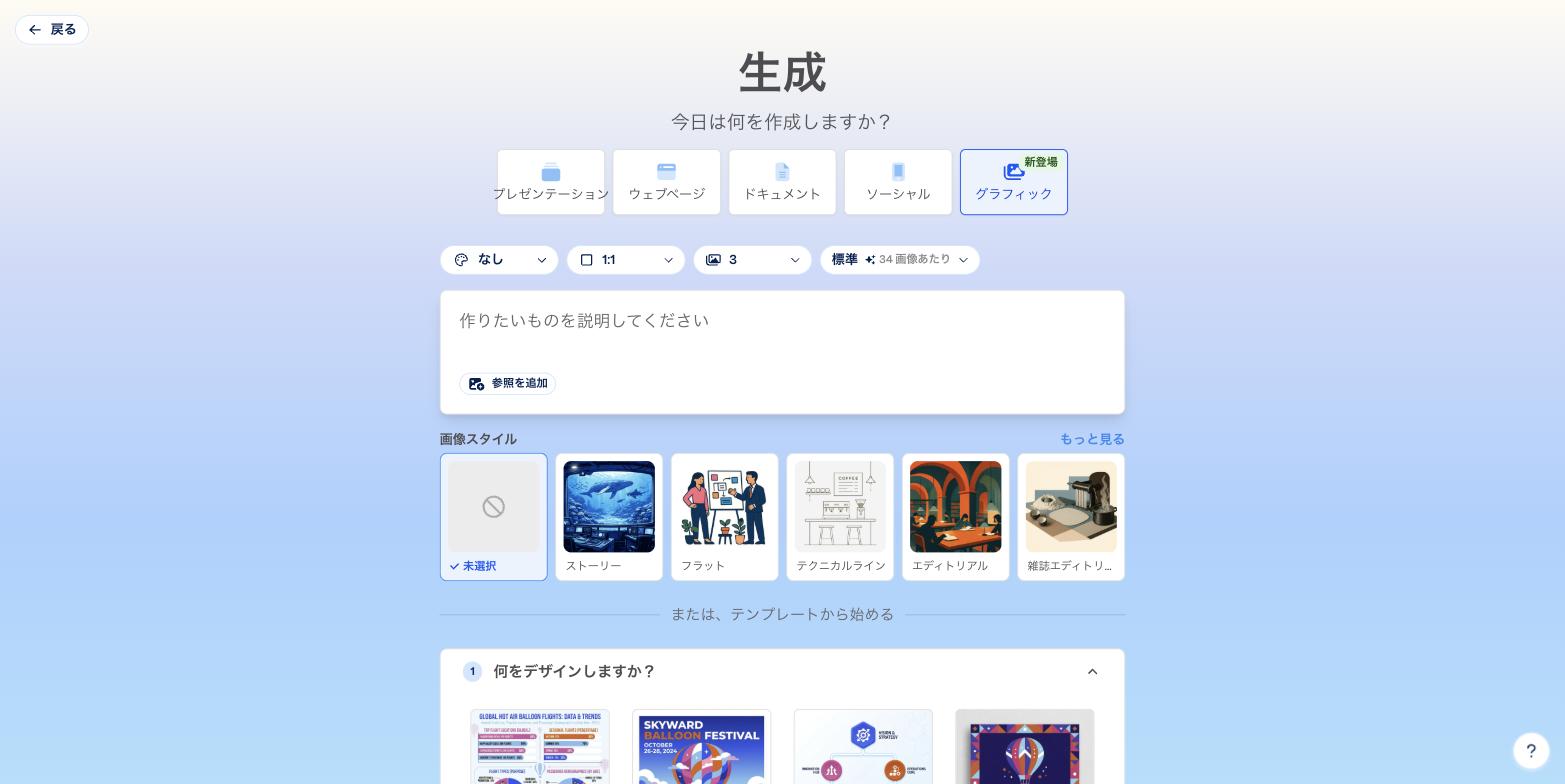
生成UIでは以下の項目を設定できる。
- アスペクト比: 1:1(正方形)が初期値。変更可能
- 生成枚数: デフォルト3枚。変更可能
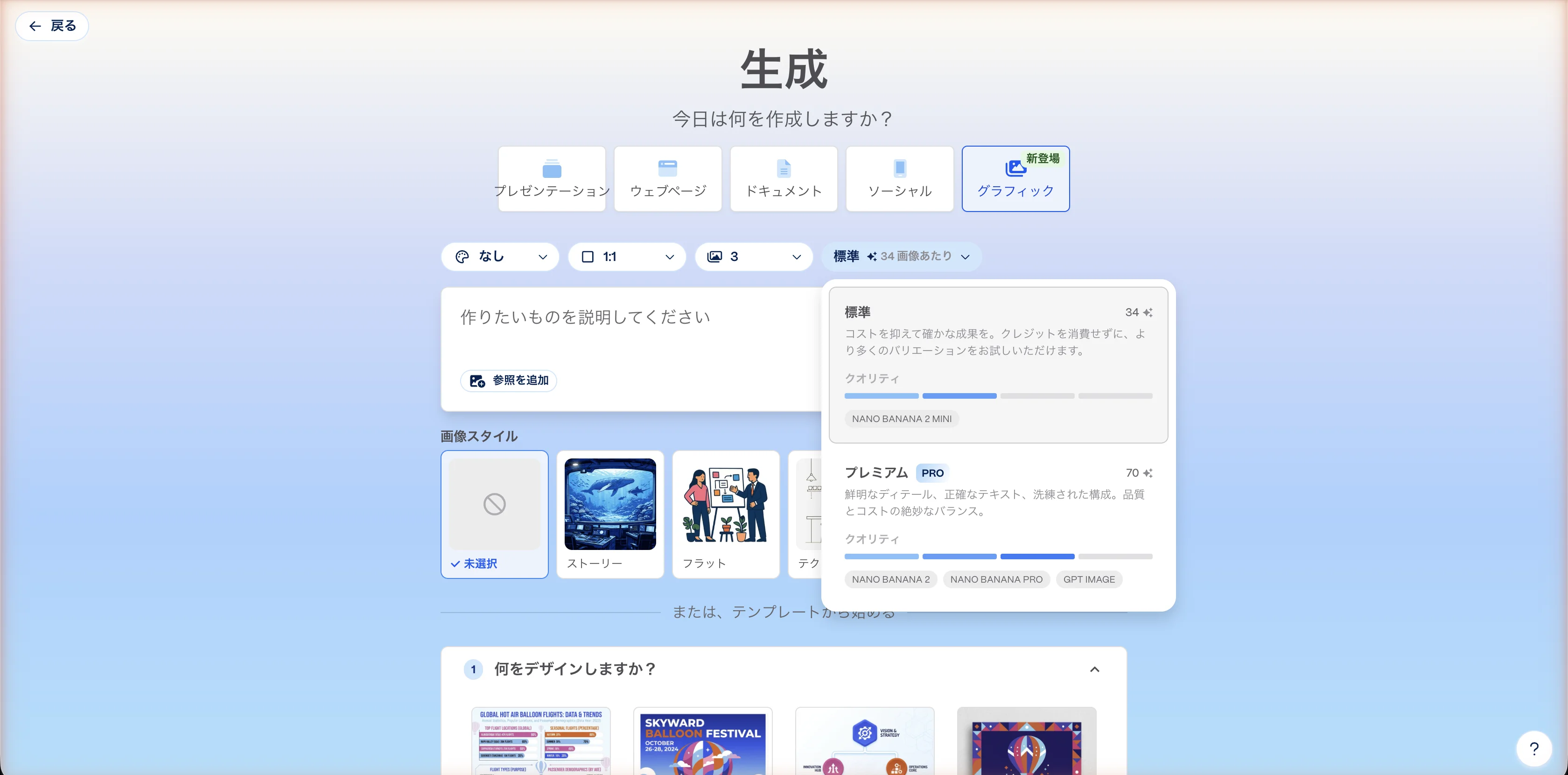
- モデル品質: 標準 / プレミアム(後述)
- 画像スタイル: 未選択 / ストーリー / フラット / テクニカルライン / エディトリアル / 雑誌エディトリアルなど20種類以上
- 参照を追加: 参考画像をアップロードしてスタイルの方向性を指定できる
3. プロンプトを入力して生成する
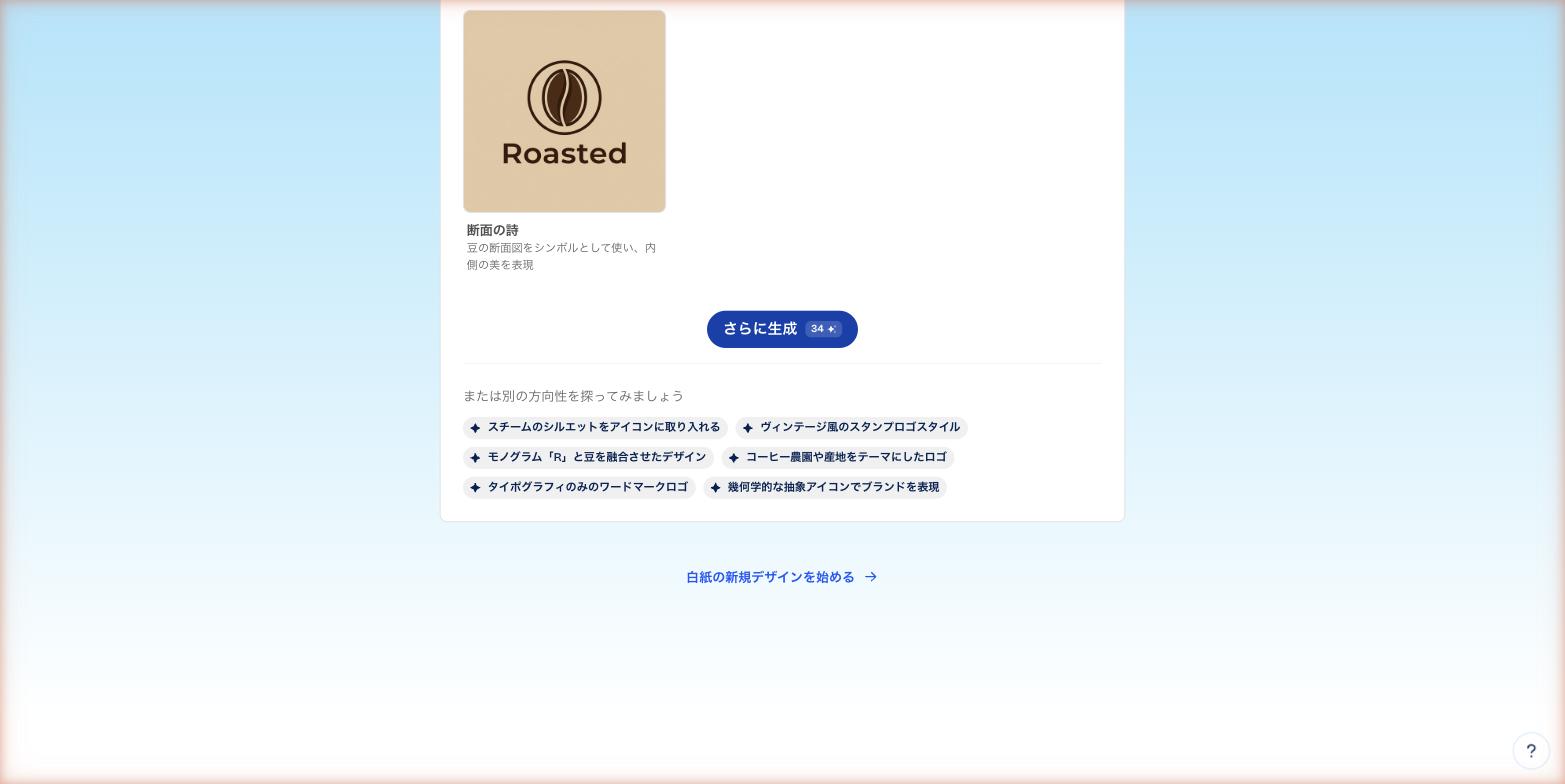
テキストボックスに「何を作りたいか」を入力して生成ボタンを押す。すぐに生成が始まるわけではなく、まずコンセプト候補を1件提案してくれる。サムネイル・コンセプト名・説明文がセットで提示されるので、方向性が合えば選択、合わなければ「さらに生成」や代替方向性のサジェストから選べる仕組みだ。
具体的なフローは以下のとおり。
- プロンプト入力 → 「アイデアを考案中…」
- コンセプト候補を1件提案(サムネイル+コンセプト名+説明文)
- 「さらに生成 34✦」で別バリエーション、または「別の方向性を探ってみましょう」で6種類の代替アイデアをサジェスト
- コンセプト選択 → エディタ画面に遷移して詳細を調整
1回あたりの生成でクレジットが消費される。標準モデル(NANO BANANA 2 MINI)は34クレジット/枚。デフォルトの生成枚数が3枚なので、1回の生成で102クレジットが消費される計算だ。無料の400クレジットでは、標準3枚生成を約3〜4回試せる(1枚ずつ生成なら約11回)。
4. フォローアッププロンプトで調整する
コンセプトを選択するとエディタ画面に遷移する。左パネルの「Agent」欄に追加の指示を入力すると、変更前後を比較するビュー(before/after)で結果を確認できる。バージョン履歴も保持されており、上部の「1/2」「2/2」といったナビゲーターで以前の状態に戻すことも可能だ。
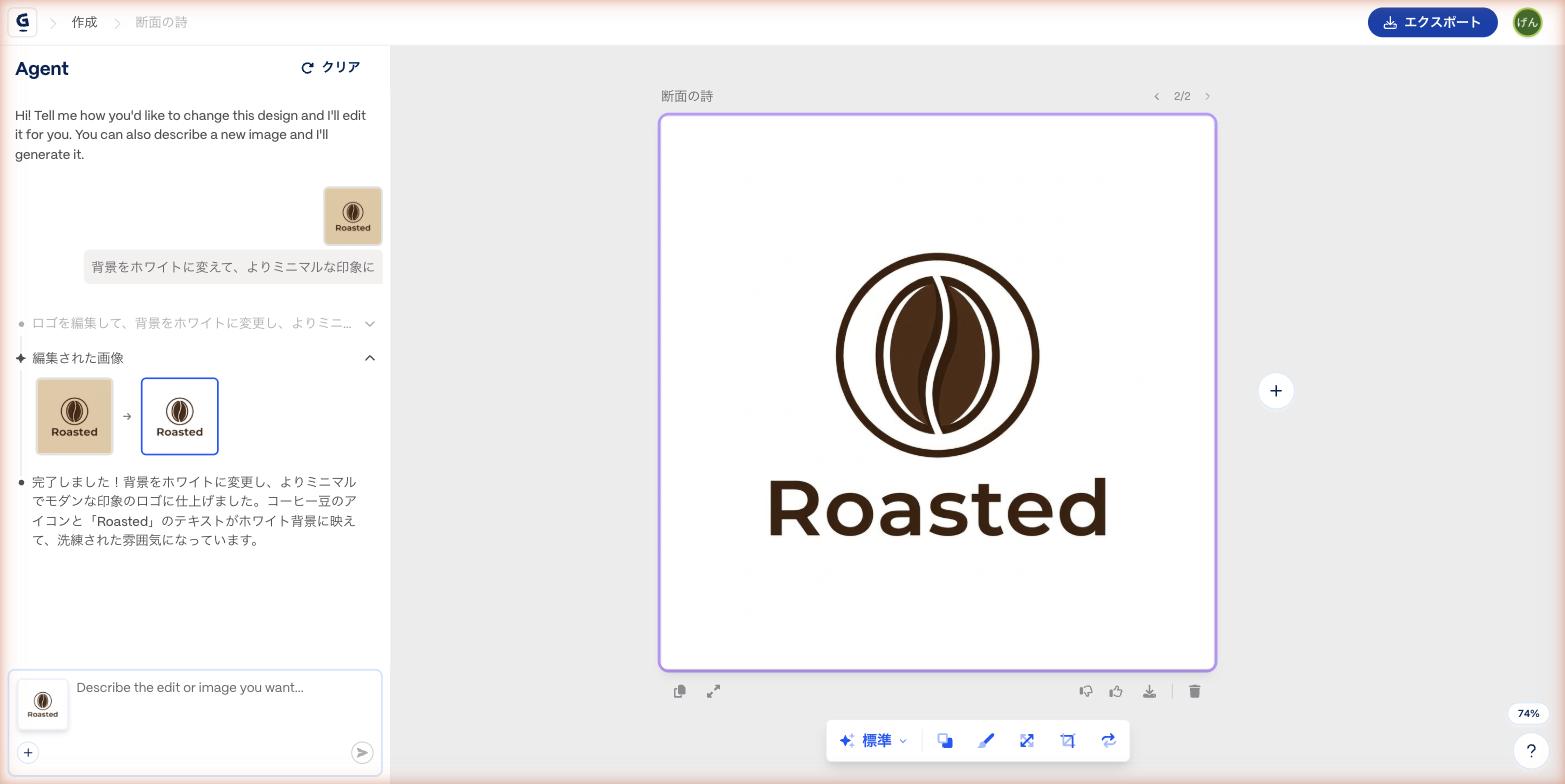
Gamma Imagineは会話形式のインターフェースを採用しているため、気に入らない点をテキストで伝えれば再生成される。Photoshopのようにレイヤーを操作する必要はない。
調整の例:
文字を全部外してアイコンだけにして背景をダークネイビーに変えて、もっとコーポレート感を出して左に余白を作って、テキストを右寄りに配置できる構図にしてもっと明るいトーンで、ポップな印象に変えて同じデザインでサイズを YouTube サムネイル用に変えて
このフォローアップが使いこなしの最大の鍵だ。最初の出力が方向性として合っていれば、3〜5回の修正で実用的なクオリティに仕上がることが多い。
実際に「コーヒーショップのロゴ。ブランド名『Roasted』」というプロンプトで生成したところ、以下のようなロゴが出力された。

5. ダウンロードまたは直接挿入する
完成したグラフィックは以下の方法で使える。
- PNG でダウンロード: PowerPoint・Figma・Canvaに持ち込める
- スライドに直接挿入: Gamma のプレゼンテーション・ドキュメント編集中ならそのままブロックに配置
- PPTX / PDF にエクスポート: スライドごとエクスポートして他ツールで仕上げる
ユースケース別:こう使い分ける
マーケター・コンテンツクリエイター向け
SNS素材がもっとも需要の高いユースケースだ。ブログ記事をInstagramのカルーセルに変換したり、セミナーの告知バナーを複数バリエーションで作って A/B テストしたりする使い方が代表的だ。
Gammaはブランドテーマを読み込む機能があるため、テーマさえ設定しておけば毎回ゼロから指定しなくてよい。「色は会社のブランドに合わせて」という指示がデフォルトで効くようになる。
ただし、SNS 投稿に人物写真を使いたい場合は注意が必要だ。コミュニティからの報告では、「詳細なプロンプトを渡さないと人物の多様性が低く、リアリティに欠ける写真が生成される」という声がある。Claude や他の LLM に詳細なプロンプトを生成させてから Gamma に貼り込む、という使い方が有効とされている。
スタートアップ・経営者向け
ロゴのコンセプト探しと、投資家向けピッチデッキのビジュアル整備が主な用途だ。デザイナーに発注する前に Gamma Imagine で10〜20パターンのローファイ案を作っておけば、「こういう方向性で」という指示出しに使える。完成品としてそのまま使えるケースもある。
Gamma の API は Claude や n8n、Zapier とも連携しているため、提案書の自動生成パイプラインに組み込むという高度な使い方も可能だ。CRM 上のリード情報を読み込んで、クライアントごとにパーソナライズされたデッキを自動生成する、という事例がコミュニティで共有されている。
教育・社内研修担当者向け
スライドに挿し込む図解・イラストの生成が主目的になる。Gamma のプレゼン機能と組み合わせると、授業資料や研修教材を1つのツールで完結できる。ただし、データや統計が絡む場合は後述の注意点がある。
効果的なプロンプトの書き方
Gamma Imagine で質の高い出力を得るには、プロンプトに4要素を盛り込むとよい。
| 要素 | 内容 | 例 |
|---|---|---|
| 主題 | 何を作るか | ロゴ 背景画像 YouTubeサムネイル |
| スタイル | ビジュアルの雰囲気 | ミニマル フラットデザイン 水彩風 geometric |
| カラー・トーン | ブランドカラーや印象 | ネイビーとゴールド モノクロ パステル |
| 用途・制約 | サイズ・使われ方 | Instagram 正方形 左に余白あり テキスト不要 |
日本語プロンプトは動作するが、色名やスタイル名は英語で補足するとより精度が上がりやすい。シンプルなロゴ、monochrome, geometric, tech startup のような混在も有効だ。
ユースケース別プロンプト例
ロゴ
コーヒーショップのロゴ。ブランド名「Roasted」。
シンプルでモダン、豆のアイコン、ベージュと深い茶色のカラーパレット、sans-serif フォント
YouTubeサムネイル
YouTube サムネイル。テーマ「ChatGPT vs. Claude、どっちが使える?」。
大きな対決フォーマット、テック系カラー、左右に AI ロボットのイラスト、白背景
ビジネス提案書の背景
SaaS のランディングページ用ヒーロービジュアル。
ミニマルなブルーグラデーション、抽象的なデータフローの線、左側にコンテンツを置くための余白あり
インフォグラフィック
「AI 導入の5ステップ」のインフォグラフィック。
縦型レイアウト、フラットデザイン、ステップごとにアイコン、ブルーとグレーのカラーパレット
SNS 投稿(リパーパス)
ブログ記事「リモートワークで生産性を上げる7つの習慣」を Instagram カルーセル投稿にしたい。
各スライドに1つのTipsを配置、シンプルな白背景、アクセントカラーはコーラルレッド
料金プラン:無料でどこまで使えるか
| プラン | 月額 | 月間クレジット | 画像モデル |
|---|---|---|---|
| Free | 無料 | 400(初回付与のみ) | 標準 |
| Plus | ¥1,440 | 毎月1,000 | 高度なモデル |
| Pro | ¥2,500 | 毎月4,000 | プレミアムモデル |
| Ultra | ¥13,274 | 毎月20,000 | 最先端モデル(動画生成含む) |
Freeプランの400クレジットは「使い切りの体験枠」と考えるのが正確だ。毎月補充されない。ツールの感触をつかむには十分だが、継続利用にはPlusプラン(¥1,440/月)以上が必要になる。
Plusの月1,000クレジットは、週3〜4本のSNS投稿画像を生成する用途なら月内で収まる目安だ。Proの4,000クレジットになると、毎日複数の素材を生成するヘビーユースにも対応できる。
Gammaが採用するAIモデルは複数あり、上位プランほど高解像度・高精度なモデルが使える。生成UIで実際に確認したところ、正式なモデル名は以下のとおりだ。
| モデル | プラン | クレジット/枚 | 特徴 |
|---|---|---|---|
| NANO BANANA 2 MINI | Free〜 | 34✦ | コスト重視・バリエーション探しに最適 |
| NANO BANANA 2 | Pro〜 | 70✦ | 高品質・詳細な表現 |
| NANO BANANA PRO | Pro〜 | 70✦ | 最高品質 |
| GPT IMAGE | Pro〜 | 70✦ | OpenAIの画像生成モデル |
注目すべきは、プレミアムモデルにGPT IMAGE(OpenAIの画像生成モデル)が含まれている点だ。GammaがOpenAIモデルも選択肢に組み込んでいることは、公式ページでは大きく取り上げられていない。プレミアムモデルはPROプラン以上が必要で、Freeプランでは選択できない。
Canva・Adobe Fireflyとの比較
3ツールについて、目的ごとに整理する。
| 用途 | Gamma Imagine | Canva AI | Adobe Firefly |
|---|---|---|---|
| スライドとの一体感 | ◎ 編集中にその場で生成 | △ 別アプリで作って貼付 | △ 同左 |
| ブランドテーマ連携 | ○ テーマ読み込みに対応 | ◎ ブランドキット完備 | ○ カスタマイズ性高い |
| 生成画像の品質 | ○ 実用レベル | ○ 標準〜高品質 | ◎ Creative Cloud 連携 |
| ロゴ制作 | ○ コンセプト探しに有効 | ◎ ベクター出力に対応 | ◎ 商用利用の安全性高い |
| 写真リアリズム系 | △ 人物の多様性に課題あり | ○ 写真素材も豊富 | ◎ 高精度 |
| 無料枠 | 400クレジット(使い切り) | 毎月一定量 | Creative Cloud 契約前提 |
| プレゼン外での利用 | ○ スタンドアロンも可 | ◎ 幅広い素材制作 | ◎ プロ用途全般 |
Gamma Imagineが特に強みを発揮するのは「プレゼンテーションを作りながらその場でビジュアルを生成・差し替えしたい」という場面だ。CanvaやAdobe Fireflyは単体ツールとして優れているが、「別アプリで画像を作ってから貼り付ける」というフローになる。
一方でCanvaはベクター形式(SVG)での出力やテンプレートの豊富さに優れており、Adobe Fireflyは商用利用における著作権リスクを公式に最小化した学習データを売りにしている。Gamma Imagineにはこれらの公式な保証は現時点では明示されていない点は留意すべきだ。
実際のユーザーが報告する限界と注意点
公式情報だけでなく、コミュニティから報告されている実際の使用感も整理しておく。
統計・数値の扱い
Gammaの画像生成だけでなく、スライド生成全体の問題として「AIが数値を書き換えることがある」という報告が複数ある。資料に正確な統計を入れたつもりが、生成後に違う数値になっていたというケースだ。重要な数字は生成後に必ずファクトチェックが必要だ。
人物写真のリアリズム
標準的なプロンプトでビジネス系の人物写真を生成した場合、多様性が低く、リアリティに欠けるという声がある。対策として、「Claude などの LLM に詳細なプロンプトを生成させてから使う」という方法が有効とされている。
過去の生成画像の管理
生成した画像を後から探すには「もっと読み込む」ボタンを繰り返しクリックするしかなく、検索や整理ができないという不満がコミュニティに上がっている。大量に生成する使い方では、手元にダウンロード保存しておく習慣が必要だ。
APIでの高度な活用の制限
Claude や n8n 経由で Gamma の API を使う場合、現時点ではスピーカーノートの自動生成やカスタムカラーの指定などに制限がある。開発者向け用途ではコミュニティのフィードバックを都度確認することを推奨する。
まとめ:誰に向いていて、誰には向いていないか
向いているユーザー
- Gammaでプレゼンテーションを作っており、スライド内の画像もGamma内で完結させたい人
- デザイナーに頼む前にコンセプトを固めたい、スタートアップや事業担当者
- SNS投稿・YouTube サムネイルを週複数本生成したいコンテンツクリエイター
- ノーコードで画像生成を自動化パイプラインに組み込みたいオペレーション担当者
向いていないユーザー
- ロゴや広告素材の最終納品物をベクター形式で出力したいデザイナー
- 商用利用における著作権リスクを厳格に管理したい企業
- 写真リアリズム系の高品質な画像が必要なケース
- Gammaをほとんど使わず、単体の画像生成ツールだけを求めている場合
無料の400クレジットでまず触ってみることをすすめる。Gammaのプレゼンツールを日常的に使っているなら、PLUSプラン(¥1,440/月)は「デザイン外注コストの削減」として十分に元が取れる可能性が高い。Gammaを使っていないなら、まず本体のプレゼン機能から試してみるのがよい順序だ。